Een QR-code scannen met je laptop doe je met de scanner hierboven: houd de code voor je webcam, of plak een schermafbeelding met Ctrl+V of Cmd+V. Alles gebeurt in je browser, dus het werkt op Windows, Mac en Chromebook zonder installatie.
Bijgewerkt op 24-10-2026 · NonstopQR
QR-code scannen met je laptop is minder bekend dan met een telefoon, maar het kan prima. De meeste laptops hebben een webcam, en met een scanner in je browser lees je daarmee een code uit. Staat de code al op je beeldscherm, dan heb je zelfs geen camera nodig: een schermafbeelding is genoeg. Hieronder lees je hoe beide manieren werken, wat Windows en macOS zelf kunnen en hoe je veelvoorkomende problemen oplost.
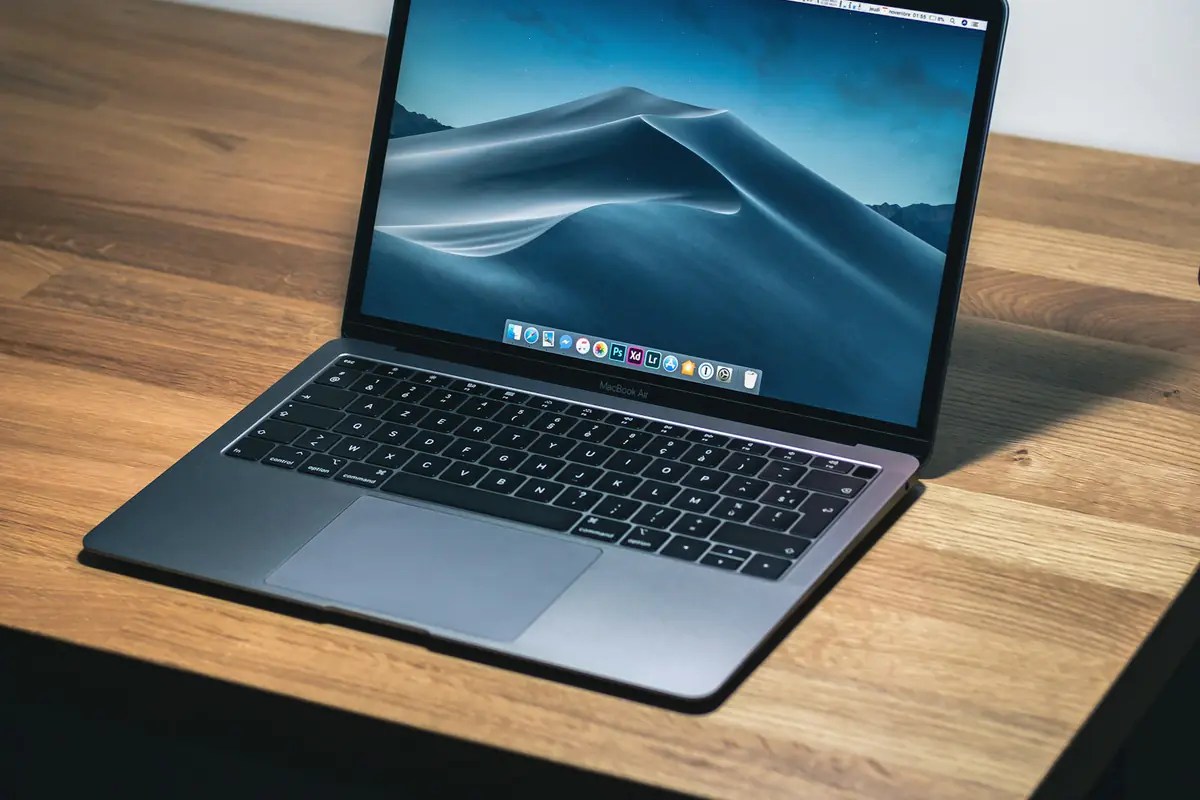
Twee situaties, twee oplossingen
Wat je doet, hangt af van waar de code staat.
| Waar staat de code? | Wat je gebruikt | Camera nodig? |
|---|---|---|
| Op papier, een pakket of een ander scherm | Webcam met de browserscanner | Ja |
| In een mail, pdf of website op je laptop | Schermafbeelding plakken of slepen | Nee |
| Als bestand op je computer | Bestand kiezen in de scanner | Nee |
QR-code scannen met je laptop-webcam
Zo gebruik je de scanner bovenaan deze pagina met je ingebouwde of losse webcam.
- Open deze pagina in een moderne browser, zoals Chrome, Edge, Firefox of Safari.
- Kies bij de scanner voor de camera.
- Klik op toestaan als de browser vraagt of de site je camera mag gebruiken.
- Houd de code rustig voor de webcam, op ongeveer 20 tot 40 centimeter.
- Bekijk de inhoud. Een link opent niet vanzelf; je ziet eerst de websitenaam.
Tips voor een laptopwebcam
Een laptopcamera is gemaakt voor videobellen, niet om kleine dingen van dichtbij te lezen. Veel webcams stellen op korte afstand slecht of helemaal niet scherp. Houd de code daarom niet tegen de lens, maar wat verder weg, en beweeg hem langzaam naar voren en naar achteren tot het beeld scherp is. Zorg voor licht op de code en niet erachter, want tegenlicht maakt hem donker. Een grotere afdruk, of de code groter op je telefoonscherm, helpt ook.
QR-code scannen op je laptop zonder camera
Staat de code in een mail, een pdf of op een website op je laptop, dan richt je geen camera. Je maakt een schermafbeelding van het stuk met de code en geeft die aan de scanner. Dat kan zonder iets op te slaan. Kopieer je de schermafbeelding naar het klembord, dan plak je hem met Ctrl+V of Cmd+V direct in de scanner. Een opgeslagen afbeelding sleep je naar de scanner, of je kiest hem via de knop voor een afbeelding.
Schermafbeelding op Windows, Mac en Chromebook
Deze sneltoetsen heb je nodig.
- Windows: Windows-toets + Shift + S. Je selecteert een gebied, waarna de afbeelding op het klembord staat.
- Mac, naar het klembord: Cmd + Control + Shift + 4. Sleep over de code en plak daarna met Cmd + V.
- Mac, als bestand: Cmd + Shift + 4. De afbeelding komt standaard op je bureaublad.
- Chromebook: Ctrl + Shift + de toets voor vensters weergeven. Kies daarna een gebied.
Wat Windows en macOS zelf kunnen
Laptops hebben geen duidelijke standaardknop om QR-codes te lezen, al verandert dat per versie. De Camera-app van Windows 11 kan in recente versies codes herkennen, soms pas nadat je een instelling voor het scannen van codes hebt aangezet. Op een Mac zit geen aparte scanner-app. Op een Chromebook heeft de camera-app een stand om codes te scannen. Wil je niet zoeken, dan is de browser de route die op elk systeem hetzelfde werkt.
Een foto van je telefoon naar je laptop
Heb je een code als foto op je telefoon, maar wil je de inhoud op je laptop gebruiken, bijvoorbeeld een lange link of een wifiwachtwoord? Stuur de foto naar jezelf, via mail of een berichtendienst die je ook op je computer gebruikt, en sleep hem in de scanner. Je kunt ook je telefoonscherm met de code voor de webcam houden. Zet dan de helderheid van je telefoon hoog en kantel hem iets, zodat er geen spiegeling over de code valt.
Camera geblokkeerd? Controleer je instellingen
Ziet de scanner geen camerabeeld, dan heeft de browser of het systeem de toegang vaak geblokkeerd. Klik in de adresbalk op het camerasymbool of het slotje en sta de camera toe voor deze site. Op Windows kijk je daarnaast in Instellingen, bij Privacy en beveiliging, Camera, of apps toegang hebben. Op een Mac zet je je browser aan in Systeeminstellingen, bij Privacy en beveiliging, Camera. Heeft je laptop een schuifje of toets om de camera uit te zetten, controleer die ook. Sluit verder programma's die de camera al gebruiken, zoals een videobelapp.
Een losse webcam of toch je telefoon
Werkt de ingebouwde camera slecht, dan kan een losse USB-webcam uitkomst bieden. Die stelt vaak beter scherp en is makkelijker te richten. Heb je een telefoon bij de hand, dan is scannen met die telefoon meestal sneller. Zet de code in dat geval op je laptopscherm en richt je telefooncamera erop. De stappen per toestel vind je bij QR-code scannen met je iPhone en QR-code scannen met Android.
Andersom: je laptop toont de code
Soms is de laptop juist degene die de code laat zien. Dat gebeurt bijvoorbeeld als je een berichtendienst op je computer koppelt, of inlogt op een website via een app op je telefoon. Zo'n code is niet bedoeld voor een scanner op de laptop zelf. Open de app op je telefoon, zoek het menu voor gekoppelde apparaten of inloggen met een code, en scan vanuit die app. Een gewone camera of scanner rondt zo'n koppeling niet af.
Op een laptop van je werk of school
Op een laptop van je werk of school kan de beheerder de camera of bepaalde websites hebben uitgezet. Dat kun je zelf meestal niet aanpassen. Een schermafbeelding in de scanner werkt dan vaak nog wel, omdat daar geen camera bij komt kijken. Lukt ook dat niet, vraag dan de IT-afdeling om hulp of gebruik je eigen telefoon. Zet gevoelige codes van je werk, zoals toegangscodes, niet zonder overleg op een privétoestel.
Wifi-code scannen op je laptop
Een laptop maakt meestal geen verbinding door alleen een wifi-code te scannen. Toch is scannen nuttig. Lees de code met de browserscanner, via de webcam of een foto van het wifibordje. Je ziet dan de netwerknaam en het wachtwoord. Klik op de kopieerknop, open de wifi-instellingen van je laptop, kies het netwerk en plak het wachtwoord. Zo voorkom je typfouten in een lang wachtwoord. Een foto van het bordje die je met je telefoon maakt, kun je ook naar je laptop sturen en daar inlezen.
Waarom een browserscanner op je laptop prettig is
Je installeert niets, wat op een werklaptop met beperkte rechten vaak niet eens mag. Het uitlezen gebeurt op je eigen computer en er wordt niets geüpload, ook geen camerabeeld. Een verdacht ogende link krijgt een waarschuwing, en op een groot scherm lees je een lange link makkelijker dan op een telefoon. Meer over de scanner staat bij QR-code scannen, een stappenplan voor elk toestel bij hoe scan je een QR-code en uitleg over nepcodes bij is een QR-code veilig.
Veelgestelde vragen
Kan ik een QR-code scannen met mijn laptop?
Ja. Open een scanner in je browser en houd de code voor je webcam, of laad een afbeelding van de code.
Hoe scan ik een QR-code die op mijn computerscherm staat?
Maak een schermafbeelding van de code en plak die met Ctrl+V of Cmd+V in de scanner bovenaan deze pagina. Een opgeslagen afbeelding kun je er ook naartoe slepen.
Waarom ziet de scanner mijn webcam niet?
Waarschijnlijk is de camera geblokkeerd in je browser of in de privacy-instellingen van Windows of macOS. Sta de camera toe en sluit andere programma's die hem gebruiken.
Moet ik een programma installeren om op mijn pc QR-codes te scannen?
Nee. Een scanner in de browser werkt zonder installatie en zonder extra rechten.
Kan mijn laptop via een QR-code verbinden met wifi?
Meestal niet rechtstreeks. Scan de code met de browserscanner, kopieer het wachtwoord en plak het in de wifi-instellingen van je laptop.