Open de app Camera, richt hem op de QR-code en tik op de knop of melding die verschijnt; dat werkt sinds iOS 11 zonder extra app. Voor een code in een foto of screenshot gebruik je de tekstherkenning in Foto's of de gratis scanner hierboven.
Bijgewerkt op 24-10-2026 · NonstopQR
QR-code scannen met je iPhone gaat zonder extra app. De ingebouwde camera herkent QR-codes sinds iOS 11, en daarnaast heeft iOS een aparte Codescanner die je in het bedieningspaneel kunt zetten. Hieronder lees je hoe beide werken, hoe je een code uit een foto leest en wat je doet als je iPhone een code niet oppikt. Apple verplaatst of hernoemt menu's af en toe per iOS-versie, dus de weg op jouw toestel kan iets afwijken.
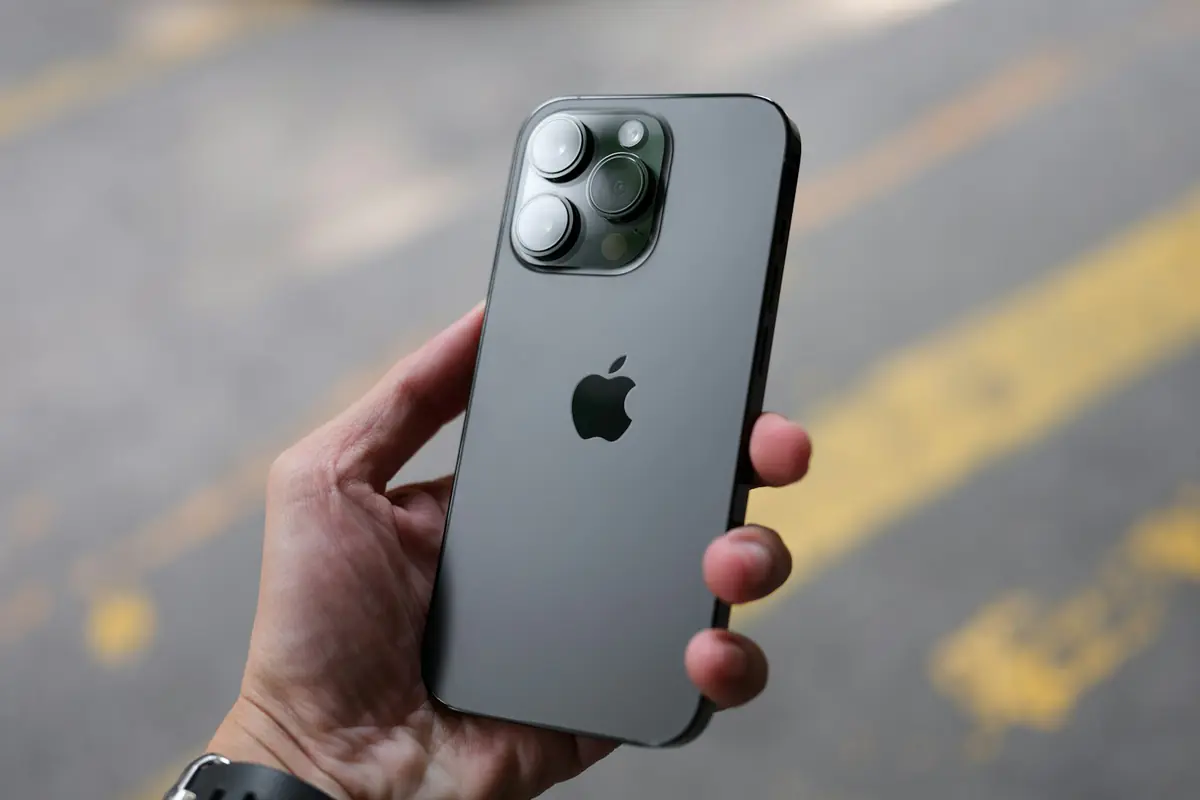
QR-code scannen met je iPhone-camera
Voor de meeste mensen is de camera de snelste route. Je hoeft geen foto te maken, de herkenning gaat vanzelf.
- Open de app Camera in de gewone fotostand.
- Richt de achtercamera op de code, zodat hij helemaal in beeld is.
- Houd je iPhone even stil tot er een knop of melding met de inhoud verschijnt.
- Lees welke website of actie er genoemd wordt.
- Tik erop om hem te openen, of beweeg de camera weg als je dat niet wilt.
Wat je iPhone doet met verschillende codes
De camera herkent meer dan alleen links. Afhankelijk van de inhoud biedt je iPhone een andere actie aan.
| Inhoud van de code | Wat je iPhone aanbiedt |
|---|---|
| Link | De pagina openen in je browser |
| Wifinetwerk | Verbinden, zonder het wachtwoord over te typen |
| Contactkaart | Het contact bekijken en bewaren |
| Afspraak | Het item aan je agenda toevoegen |
| Telefoonnummer of sms | Bellen of een bericht klaarzetten, na jouw bevestiging |
De Codescanner in het bedieningspaneel
Naast de camera heeft iOS een losse Codescanner. Die opent meteen in een scanstand, wat prettig is als de camera-app steeds naar een andere stand springt. Je zet hem als knop in het bedieningspaneel. Dat paneel open je door vanaf de rechterbovenhoek omlaag te vegen, of vanaf de onderkant op een iPhone met thuisknop. Tik op het QR-symbool en richt op de code. Een link opent de Codescanner soms in een eigen venster in plaats van in je browser.
Codescanner toevoegen
De knoppen verschillen per iOS-versie, maar de route ziet er ongeveer zo uit.
- Op oudere versies ga je naar Instellingen en kies je Bedieningspaneel. Op nieuwere versies open je het bedieningspaneel en houd je een lege plek ingedrukt of tik je op het plusteken.
- Kies voor het toevoegen van een regelaar.
- Zoek Codescanner in de lijst en voeg hem toe.
- Open het bedieningspaneel opnieuw en controleer of het symbool erbij staat.
Kleine of verre codes
Hangt een code hoog op een poster of achter glas, dan hoef je er niet met je neus bovenop te staan. Spreid twee vingers op het camerabeeld om in te zoomen, of tik op een iPhone met meerdere lenzen op de knop voor 2x of meer. Wacht daarna even tot het beeld scherp is. Bij een code achter een etalageruit helpt het om je telefoon iets schuin te houden, zodat je je eigen spiegelbeeld of een lamp niet op de code ziet.
Een code uit een foto of screenshot lezen
De camera ziet alleen wat voor de lens ligt. Heb je de code als foto, of staat hij in een mail op je iPhone zelf, dan pak je het anders aan. Op recente iPhones herkent de app Foto's vaak een QR-code in een afbeelding via Live Text. Houd je vinger op de code of tik op het tekstherkenningssymbool. Lukt dat niet, open dan de scanner bovenaan deze pagina in Safari en kies de afbeelding. Alle varianten staan bij QR-code scannen op je eigen telefoon.
Google Lens op je iPhone
Gebruik je liever Google, dan kan dat ook op een iPhone. De Google-app heeft Lens ingebouwd: tik in de zoekbalk op het camerasymbool. Je richt dan de camera op een code of kiest een afbeelding uit je fotobibliotheek. Dat is een uitkomst op een oudere iPhone waarop Foto's geen codes in afbeeldingen herkent. Lens vraagt toegang tot je camera en, als je een afbeelding kiest, tot je foto's. Die toegang kun je in iOS beperken tot alleen de foto's die je zelf selecteert.
De browserscanner in Safari
De scanner op deze pagina werkt ook in Safari. De eerste keer vraagt Safari of de website je camera mag gebruiken. Geef je toestemming, dan zie je het camerabeeld in de pagina. Wil je dat niet elke keer bevestigen, kijk dan in Instellingen bij Safari naar de camera-instelling voor websites. Het voordeel: een link gaat nooit vanzelf open, je ziet eerst de websitenaam en er wordt niets geüpload. Meer over deze gratis QR-scanner lees je op de eigen pagina.
QR-code scannen met je iPhone lukt niet?
Reageert je iPhone niet op een code, loop dan deze punten na.
- Staat de herkenning aan? Kijk in Instellingen bij Camera of daar een schakelaar voor QR-codes of gedetecteerde codes staat. Naam en plek verschillen per iOS-versie.
- Gebruik de gewone fotostand. In sommige andere standen verschijnt de melding niet.
- Veeg de lens schoon. Een vingerafdruk maakt het beeld al snel wazig.
- Zorg voor genoeg licht, eventueel met de zaklamp uit het bedieningspaneel.
- Ben je heel dichtbij? Op sommige Pro-modellen schakelt de camera dan naar macro. Houd de telefoon iets verder weg.
Nog steeds geen reactie
Helpt niets van het bovenstaande, herstart je iPhone dan en probeer het opnieuw. Controleer ook of je iOS bijgewerkt is, via Instellingen, Algemeen, Software-update. Is de camera beperkt via Schermtijd, bijvoorbeeld op de telefoon van een kind, dan kan de camera-app ontbreken of geblokkeerd zijn. Test daarna met een andere code. Leest je iPhone die wel, dan ligt het aan deze ene code: te klein, te weinig contrast of zonder witte rand. Probeer die dan via een foto in de scanner bovenaan.
Een wifi-code scannen met je iPhone
Scan je een wifi-code met de camera, dan vraagt je iPhone of je met het netwerk wilt verbinden. Tik op verbinden en je bent online, zonder het wachtwoord over te typen. Het wachtwoord zelf laat de camera niet zien. Heb je dat nodig, bijvoorbeeld voor een laptop, scan de code dan met de scanner bovenaan. Die toont netwerknaam en wachtwoord, met een knop om het wachtwoord te kopiëren. Zelf zo'n code maken voor je gasten kan met een wifi-QR-code.
Scannen op een iPad
Op een iPad werkt het grotendeels hetzelfde: de camera-app herkent codes en de Codescanner kun je ook daar aan het bedieningspaneel toevoegen. Een iPad is groot, dus houd hem met twee handen stil en richt de achtercamera op de code. Staat de code op het scherm van de iPad zelf, zoals in een pdf, maak dan een schermafbeelding en open die in Foto's of in de browserscanner.
Veilig scannen met je iPhone
Je iPhone opent een link pas als je op de melding tikt. Gebruik dat moment. Lees de domeinnaam en vraag je af of die past bij de plek waar de code hangt. Een code op een parkeerautomaat hoort naar de gemeente of een bekende parkeerdienst te gaan, niet naar een onbekende site. Twijfel je, tik dan niet en zoek de website zelf op. Meer hierover lees je bij is een QR-code veilig.
Scannen op andere apparaten
Heb je naast je iPhone ook een Android-telefoon of een laptop in huis? Daar gaat het anders. Lees QR-code scannen met Android of QR-code scannen met je laptop. Een overzicht voor elk toestel staat bij hoe scan je een QR-code.
Veelgestelde vragen
Heb ik een app nodig om met mijn iPhone een QR-code te scannen?
Nee. De camera leest QR-codes sinds iOS 11, en daarnaast kun je de Codescanner aan het bedieningspaneel toevoegen.
Waarom scant mijn iPhone geen QR-code?
Vaak staat de herkenning uit in de camera-instellingen, is er te weinig licht of houd je de telefoon te dichtbij. Kijk in Instellingen bij Camera en probeer het daarna met wat meer afstand.
Hoe scan ik een QR-code uit een foto op mijn iPhone?
Open de foto in de app Foto's en houd je vinger op de code. Lukt dat niet, kies de foto dan in de scanner bovenaan deze pagina.
Waar vind ik de Codescanner op mijn iPhone?
In het bedieningspaneel, als je hem daar hebt toegevoegd. Staat hij er niet, voeg hem dan toe via Instellingen of door het bedieningspaneel aan te passen, afhankelijk van je iOS-versie.
Kan ik het wifiwachtwoord zien als ik een wifi-code scan met mijn iPhone?
Met de camera niet, die biedt alleen aan om te verbinden. Onze scanner toont netwerknaam en wachtwoord, met een knop om het wachtwoord te kopiëren.