Een QR-code op je eigen scherm lees je door er een screenshot van te maken en die in een scanner te openen, zoals de gratis scanner hierboven. Op een iPhone lukt het vaak ook via de tekstherkenning in Foto's en op Android met Google Lens.
Bijgewerkt op 24-10-2026 · NonstopQR
Wil je een QR-code scannen op je eigen telefoon, terwijl de code op datzelfde scherm staat? Dan loop je tegen een logisch probleem aan: je camera kan niet naar zijn eigen display kijken. Dat gebeurt vaak bij een code in een mail, een chatbericht, een pdf of een app. Gelukkig zijn er een paar manieren om zo'n code toch te lezen, zonder tweede toestel. Hieronder zie je welke manier in jouw situatie het snelst werkt.
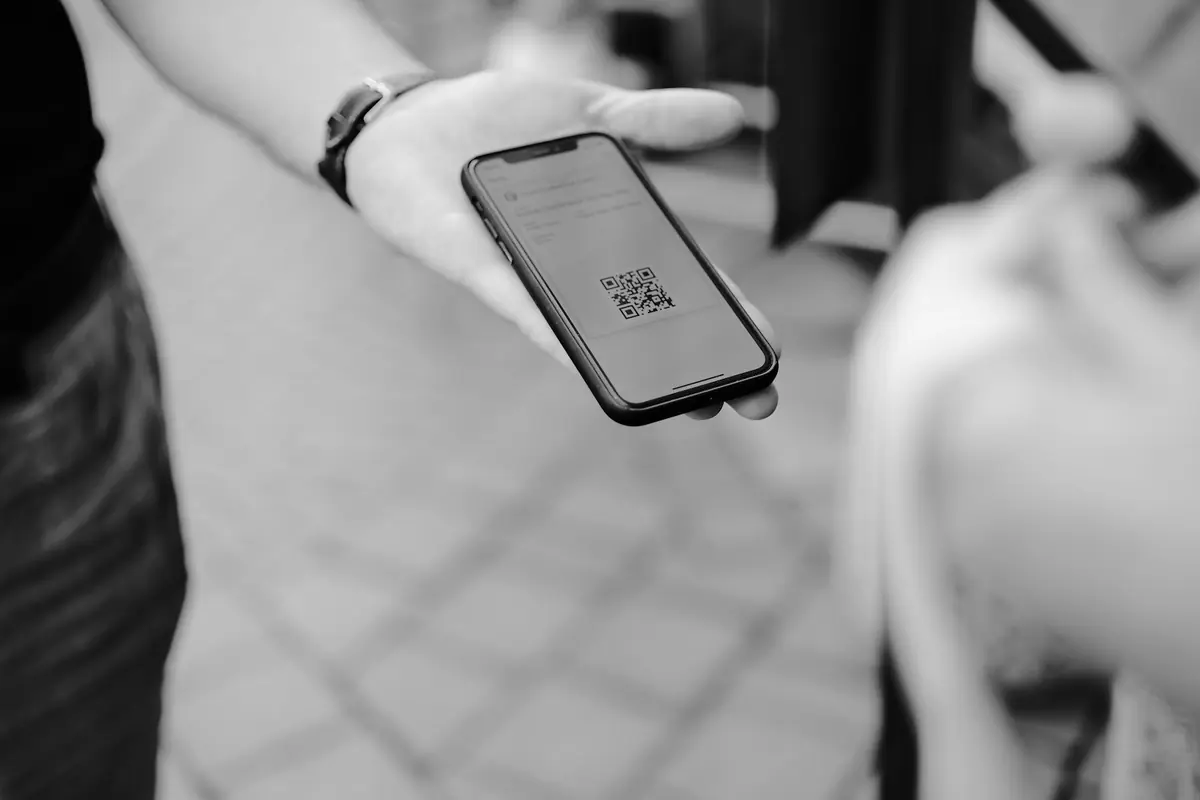
Waarom je camera deze code niet ziet
Een camera leest wat er voor de lens ligt. Een code op je eigen display zit aan de verkeerde kant van het toestel. Je moet hem dus eerst van het scherm halen en aanbieden aan software die hem kan uitlezen. Dat kan met een schermafbeelding, of met een functie die direct meekijkt met wat er op je scherm staat. Het resultaat is hetzelfde als bij de camera: een link, wifigegevens, tekst of een contactkaart.
Snel kiezen: welke manier past bij jou
Welke aanpak het handigst is, hangt af van je toestel en van wat je met de inhoud wilt doen.
| Situatie | Handigste manier |
|---|---|
| iPhone met een recente iOS-versie | Screenshot openen in Foto's en de tekstherkenning gebruiken |
| Android-telefoon | Google Lens, vanuit Google Foto's of de Google-app |
| Je wilt eerst zien waar een link heen gaat | Screenshot in de scanner bovenaan deze pagina |
| De code bevat een wifiwachtwoord | Scanner bovenaan, daarna het wachtwoord kopiëren |
| De app blokkeert screenshots | De code op een ander scherm openen |
QR-code scannen op eigen telefoon met een screenshot
Deze methode werkt op elke smartphone, welk merk of systeem je ook hebt.
- Maak een schermafbeelding terwijl de code volledig op je scherm staat.
- Open deze pagina in je browser en kies bij de scanner voor een afbeelding.
- Selecteer de schermafbeelding uit je foto's of bestanden.
- Lees wat er in de code staat. Bij een link zie je eerst alleen de websitenaam.
- Kies zelf of je de link opent, de tekst kopieert of stopt.
Zo maak je een screenshot
Op een iPhone met Face ID druk je tegelijk kort op de zijknop en de knop voor harder volume. Heeft je iPhone een thuisknop, combineer die dan met de zij- of bovenknop. Op de meeste Android-toestellen gebruik je de aan-uitknop samen met volume zachter. Sommige merken bieden ook een veeggebaar of een knop in het snelmenu. Staat de code klein op je scherm, zoom dan eerst in zodat hij groot en volledig in beeld is.
Waarom onze scanner handig is voor screenshots
Het uitlezen gebeurt in je browser, op je eigen toestel. De schermafbeelding wordt niet geüpload, dus ook een code met een toegangsbewijs of wachtwoord blijft bij jou. Een link gaat nooit vanzelf open. Je ziet eerst de naam van de website, en oogt een link verdacht, dan krijg je een waarschuwing. Bij een wifinetwerk toont de scanner netwerknaam en wachtwoord, met een knop om het wachtwoord te kopiëren. Alle mogelijkheden staan op de pagina QR-code scannen.
Op een iPhone: de ingebouwde tekstherkenning
Recente iPhones kunnen tekst en codes in foto's herkennen. Apple noemt die functie Live Text. Open je schermafbeelding in de app Foto's. Herkent het toestel de code, dan houd je je vinger erop of tik je op het symbool voor tekstherkenning in de hoek. Verschijnt er een link of knop, dan open je hem van daaruit. Hoe dit precies werkt, verschilt per iOS-versie en model, en op oudere toestellen ontbreekt het soms. Meer staat bij QR-code scannen met je iPhone.
Op Android: Google Lens of je foto-app
Op Android is Google Lens meestal de snelste weg. Open de schermafbeelding in Google Foto's en tik onder de foto op Lens. Lens zit ook in de Google-app: tik in de zoekbalk op het camerasymbool en kies je afbeelding. Sommige fabrikanten bouwen een vergelijkbare herkenning in hun eigen galerij-app. Op een deel van de nieuwere toestellen kan het zelfs zonder screenshot, met Circle to Search: houd de navigatiebalk of thuisknop ingedrukt en omcirkel de code. Per merk lees je meer bij QR-code scannen met Android.
Een code die voor een ander apparaat bedoeld is
Niet elke code op je scherm is bedoeld om zelf te scannen. Een e-ticket, een instapkaart of een retourlabel is gemaakt voor de scanner bij de ingang, de gate of het pakketpunt. Zet de helderheid van je scherm hoog, zoom niet te ver in en houd je telefoon rustig onder de scanner. Een gebarsten scherm of een donkere weergave in de app kan het lezen lastiger maken. Bewaar zo'n code ook offline, voor het geval je ter plekke geen bereik hebt.
Codes om in te loggen of te koppelen
Sommige diensten tonen een code die je met hun app op een tweede toestel moet scannen, bijvoorbeeld om in te loggen op een computer. Zo'n code is vaak maar kort geldig en hoort bij die ene inlogpoging. Lees je hem uit via een screenshot in een gewone scanner, dan krijg je hooguit een tekenreeks of link te zien, maar ben je niet ingelogd. Scan in dat geval vanuit de app van de dienst zelf, zoals die het beschrijft. Deel zulke codes nooit met anderen.
Geen screenshot mogelijk? Zo los je het op
Sommige apps blokkeren schermafbeeldingen, bijvoorbeeld bank- of streamingapps. Kijk dan eerst of er onder of naast de code een link of knop staat. In mails zit er vaak een gewone link bij die precies hetzelfde doet. Heb je een laptop of tablet in de buurt, open de mail of pdf daar en richt je telefooncamera op dat scherm. Of vraag iemand naast je om de code met zijn telefoon te scannen en je de inhoud te laten zien.
Op je computer gaat het nog sneller
Ontvang je dezelfde mail ook op je computer? Maak de schermafbeelding dan daar en plak hem met Ctrl+V of Cmd+V direct in de scanner. Slepen van een afbeelding naar de scanner kan ook. Je hoeft het bestand dan niet eerst op te slaan en terug te zoeken. Meer tips voor die situatie vind je bij QR-code scannen met je laptop.
Ruim je screenshot daarna op
Een schermafbeelding van een QR-code blijft in je fotobibliotheek staan en gaat mogelijk mee in een back-up naar de cloud. Bevat de code een wifiwachtwoord, een toegangsbewijs of een persoonlijke link, verwijder de afbeelding dan zodra je hem niet meer nodig hebt. Vergeet de map met onlangs verwijderde foto's niet, want daar blijft hij vaak nog een tijd staan. Bij een gewone link naar een openbare website is dat minder belangrijk.
QR-code scannen op je eigen telefoon lukt niet?
Kijk dan eerst naar de schermafbeelding zelf. Is de code afgesneden, staat er een melding overheen of is hij heel klein? Maak een nieuwe screenshot waarop de code groter en volledig in beeld staat, met wat lege ruimte eromheen. Een code met een lichte kleur op een donkere achtergrond lukt niet bij elke scanner, dus probeer dan een andere methode van deze pagina. De basis van het scannen met een camera lees je bij hoe scan je een QR-code.
Twijfel je over de link? Controleer hem eerst
Een code in een onverwachte mail of chat verdient extra aandacht. Kijk na het uitlezen goed naar de domeinnaam en open de link alleen als die klopt met de afzender die je verwacht. Waar je precies op let, lees je bij is een QR-code veilig. Wil je juist zelf een code maken die anderen makkelijk kunnen scannen, ook vanaf een scherm, begin dan op de QR-code generator.
Veelgestelde vragen
Kan ik een QR-code scannen die op mijn eigen telefoon staat?
Ja, maar niet met de camera van datzelfde toestel. Maak een screenshot en open die in een scanner die afbeeldingen leest, of gebruik Live Text op iPhone of Google Lens op Android.
Hoe scan ik een QR-code uit een mail op mijn telefoon?
Kijk eerst of er een gewone link bij de code staat. Zo niet, maak een screenshot van de code en kies die bij de scanner bovenaan deze pagina.
Kan ik veilig een screenshot met een wifiwachtwoord inlezen?
Bij onze scanner wel, want de afbeelding blijft op je eigen toestel en wordt niet geüpload. Verwijder de screenshot daarna uit je foto's als je hem niet meer nodig hebt.
Waarom gebeurt er niets als ik mijn screenshot open in Foto's?
Niet elke iPhone of iOS-versie herkent codes in foto's. Gebruik dan Google Lens in de Google-app of de scanner op deze pagina.
Moet ik de QR-code van mijn e-ticket zelf scannen?
Nee, die is bedoeld voor de scanner bij de ingang. Zet de helderheid van je scherm hoog en houd je telefoon rustig onder die scanner.