
Alles over QR-codes
Alles wat je wilt weten
Een QR-code maken doe je met de knop Maak je QR-code: kies de soort code, vul je link of gegevens in en kies je ontwerp. Een vaste code zonder kader en logo download je gratis als PNG via Gratis QR-code maken, zonder account en zonder watermerk, en een gratis code verloopt nooit.
Bijgewerkt op 25-10-2026 · NonstopQR
Met NonstopQR kun je direct een QR-code maken voor een link, je wifi, je contactgegevens of een betaalverzoek. Klik op Maak je QR-code en een wizard leidt je stap voor stap door soort, inhoud en ontwerp. Wil je alleen een vaste code zonder kader en logo, dan maak je die met de gratis QR-code generator: je hoeft geen account aan te maken, er komt geen watermerk op je code en een gratis code verloopt nooit. Hieronder lees je hoe het werkt, welke soort code bij jouw doel past en waar je op let als je de code gaat printen.
Zo kun je een QR-code maken in vijf stappen
Een QR-code maken kost meestal minder dan een minuut. Je hebt er geen app of programma voor nodig, alleen de gegevens die in de code moeten.
- Klik op Maak je QR-code en kies de soort code, bijvoorbeeld link, wifi of visitekaart.
- Vul de gegevens in: een webadres, je netwerknaam en wachtwoord, of je naam en telefoonnummer.
- Pas als je wilt het kader, de kleuren, de vorm van de blokjes en de hoeken aan, en voeg eventueel je logo toe.
- Scan het voorbeeld met je eigen telefoon om te zien of alles klopt.
- Vul je e-mailadres in en download de code met de proefweek van 7 dagen voor € 1, of maak een vaste PNG gratis met de gratis generator. Zet hem daarna in je ontwerp, op je website of op papier.
Wat is een QR-code precies?
QR staat voor Quick Response. Een QR-code is een vierkant patroon van donkere en lichte blokjes, die modules heten. In dat patroon staat tekst opgeslagen: een webadres, een wifi-wachtwoord of een complete visitekaart. De drie grote vierkanten in de hoeken helpen de camera om de code te vinden en recht te zetten, ook als je schuin scant. Daarom werkt een QR-code ook op een poster aan de muur of op een tafelkaartje dat een beetje scheef staat.
Welke soorten QR-codes kun je maken?
Bij NonstopQR kies je eerst wat de code moet doen. Elke soort heeft eigen invulvelden, zodat je niet zelf hoeft te weten hoe de tekst in de code moet staan. Gratis en zonder account maak je deze soorten:
- link of website
- wifi
- tekst, e-mail en sms
- telefoonnummer en WhatsApp-bericht
- locatie en agenda-afspraak
- visitekaart
- betaalverzoek- of Tikkie-link
Link of website
Dit is de meest gebruikte soort. Je plakt een webadres en wie scant, opent die pagina. Handig voor je website, een aanmeldformulier, je webshop of een social-mediaprofiel. Gebruik bij voorkeur een kort, vast adres: hoe korter de link, hoe minder blokjes en hoe makkelijker de code te scannen is. Alles over deze soort lees je bij een QR-code maken van een link.
Wifi
Met een wifi-code verbinden gasten met je netwerk zonder het wachtwoord over te typen. In de code staat een vaste opmaak, zoals WIFI:T:WPA;S:netwerknaam;P:wachtwoord;; en die vult de generator voor je in. Jij kiest alleen het type beveiliging, de netwerknaam en het wachtwoord. Op de pagina over de wifi QR-code lees je hoe je hem goed ophangt bij de receptie of in je vakantiehuis.
Visitekaart
Een visitekaart-code bevat je naam, telefoonnummer, e-mailadres en eventueel je bedrijf en website, in het vCard-formaat. Na het scannen kan iemand je direct als contact opslaan, zonder dat er internet nodig is. Let op: hoe meer velden je invult, hoe voller en fijner de code wordt. Kies dus wat echt nodig is. Meer tips staan bij de QR-code op je visitekaartje.
Betaalverzoek en Tikkie
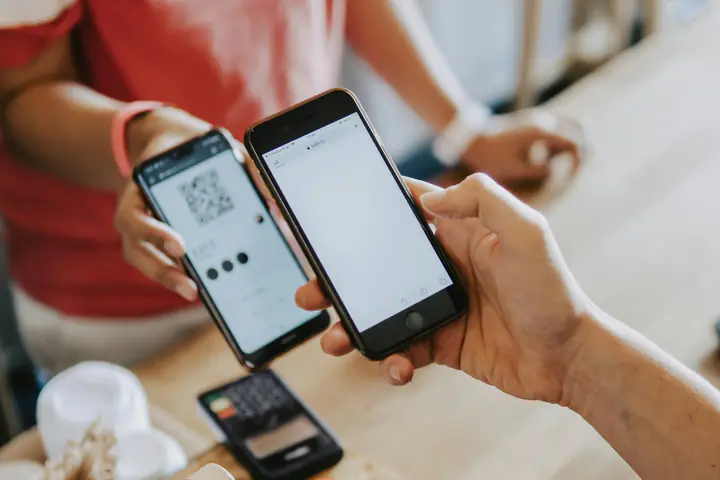
Maak je in je bank-app een betaalverzoek of een Tikkie, dan krijg je een link. Die link zet je in een QR-code, zodat iemand met één scan bij het verzoek uitkomt. Denk aan een collecte, een gedeelde rekening of een kraam op de markt. Houd er rekening mee dat zo'n verzoek vaak een eigen geldigheid heeft, die je bank bepaalt. Lees verder bij een QR-code voor betaling.
WhatsApp, sms, e-mail en telefoon
Deze soorten openen direct een gesprek. Een WhatsApp-code opent een chat met jouw nummer en eventueel een vooraf ingevuld bericht. Een sms- of e-mailcode zet ontvanger en tekst al klaar, en een telefooncode toont je nummer zodat iemand met één tik belt. Handig op een bedrijfsbus, een bouwbord of een flyer. Voor de chatvariant is er een aparte uitleg over de WhatsApp QR-code.
Tekst, locatie en agenda-afspraak
Een tekstcode toont een stukje tekst, ook zonder internet. Een locatiecode opent een kaart op het punt dat je opgeeft, handig voor een feestlocatie of een lastig te vinden ingang. Een agendacode zet een afspraak met titel, datum, tijd en plaats klaar in de agenda van wie scant. Zo vergeet niemand je open dag, workshop of verjaardag.
Statisch of aanpasbaar: het belangrijkste verschil
Voordat je downloadt, zie je bij NonstopQR altijd of je code statisch of aanpasbaar is. Bij een statische code staat de inhoud zelf in het patroon. Er zit geen tussenstap in, dus de code werkt zonder ons en kan niet verlopen. Bij een aanpasbare code, ook wel dynamische code genoemd, staat er een korte link in die via NonstopQR doorstuurt. Daardoor kun je de bestemming later wijzigen, ook als de code al gedrukt is.
Statisch en aanpasbaar naast elkaar
In deze tabel zie je in één oogopslag wat elke soort kan. Twijfel je, begin dan statisch. Dat is gratis en je kunt later altijd een nieuwe code maken.
| Kenmerk | Statisch | Aanpasbaar |
|---|---|---|
| Kosten | Gratis | € 39,99 per maand, eerst 7 dagen voor € 1 |
| Inhoud wijzigen na het printen | Nee | Ja |
| Scanstatistieken | Nee | Ja |
| Verloopt | Nooit | Linkcodes sturen na opzeggen door naar de laatste link |
| Werkt zonder NonstopQR | Ja | Nee, de korte link loopt via ons |
| Ideaal voor | Wifi, visitekaart, vaste links | Grote oplages, acties, menukaarten |
Wanneer kies je een aanpasbare code?
Een aanpasbare code is zinvol als de inhoud kan veranderen terwijl het drukwerk blijft. Denk aan een menukaart met wisselende gerechten, een folder met een actie die afloopt, of verpakkingen die jaren in omloop zijn. Je past dan de link aan in plaats van alles opnieuw te drukken. Ook als je wilt weten hoe vaak en waar er gescand wordt, heb je een aanpasbare code nodig. Een statische code houdt nergens iets bij, omdat er geen tussenstap is.
Je QR-code ontwerpen in je eigen stijl
Een zwart-witte code werkt altijd, maar hij hoeft niet saai te zijn. In de generator kies je de kleur van de blokjes en van de achtergrond, de vorm van de blokjes en de vorm van de drie hoekmarkeringen. Zo past de code bij je huisstijl, je trouwkaart of je verpakking. Het voorbeeld verandert direct mee, dus je ziet meteen wat je krijgt voordat je iets downloadt.
Kleur en contrast
Een scanner zoekt naar verschil tussen donker en licht. Houd de blokjes daarom duidelijk donkerder dan de achtergrond. Donkerblauw op wit werkt prima, lichtgeel op wit niet. Een omgekeerde code, met lichte blokjes op een donkere achtergrond, wordt niet door elke scanner goed gelezen. Twijfel je over je kleuren, gebruik dan de gratis scancheck. Die meet het contrast en zegt of je code veilig te scannen is.
Een logo in de code
Een logo in het midden maakt je code herkenbaar. Dat kan omdat QR-codes foutcorrectie hebben: een deel van de blokjes mag ontbreken en de code blijft toch leesbaar. Er zijn vier niveaus, L, M, Q en H, die ongeveer 7, 15, 25 en 30 procent van de code kunnen herstellen. Met een logo kies je het hoogste niveau. Met een abonnement kun je je eigen logo in de code zetten.
Een QR-code maken voor drukwerk
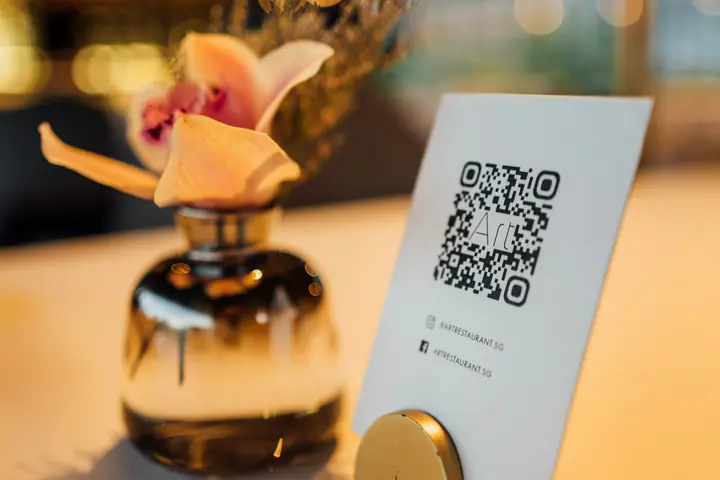
Ga je een code gebruiken op een flyer, poster of sticker, let dan vooral op drie dingen: de maat, de witruimte eromheen en het bestandsformaat. Een code die op je scherm perfect werkt, kan op papier te klein of te druk worden. Met de tips hieronder voorkom je dat een hele oplage onbruikbaar is. Meer details vind je in de uitleg over QR-codes printen.
Hoe groot moet je QR-code zijn?
Een vuistregel: maak de code ongeveer een tiende zo breed als de afstand waarop mensen scannen. Op een visitekaartje dat iemand in de hand houdt, is zo'n 2 centimeter vaak genoeg. Op een poster die je vanaf twee meter bekijkt, wordt het al gauw 20 centimeter. Hoe langer de inhoud, hoe kleiner de blokjes, dus een lange link heeft meer ruimte nodig. De scancheck geeft een minimale printmaat voor jouw code.
Witruimte rondom de code
Rond de code hoort een lege rand, de stille zone. De norm is vier modules breed, dus vier keer de breedte van één blokje. Zonder die rand kan de camera de code niet goed losmaken van de tekst of afbeelding ernaast. Zet je de code op een gekleurde achtergrond of tegen een foto aan, houd die rand dan licht en leeg. Snijd hem in je ontwerp dus niet weg.
PNG of vectorbestand?
Met de gratis generator download je de code als PNG tot 2.000 pixels breed. Bij 300 dpi, de gangbare resolutie voor drukwerk, is dat genoeg voor ongeveer 17 centimeter. Voor flyers, kaartjes en de meeste posters is dat ruim voldoende. Moet de code groter, of vraagt je drukker om een bestand dat op elke maat scherp blijft, dan heb je SVG, PDF of EPS nodig. Die formaten krijg je met een abonnement.
Test je code altijd voordat je drukt
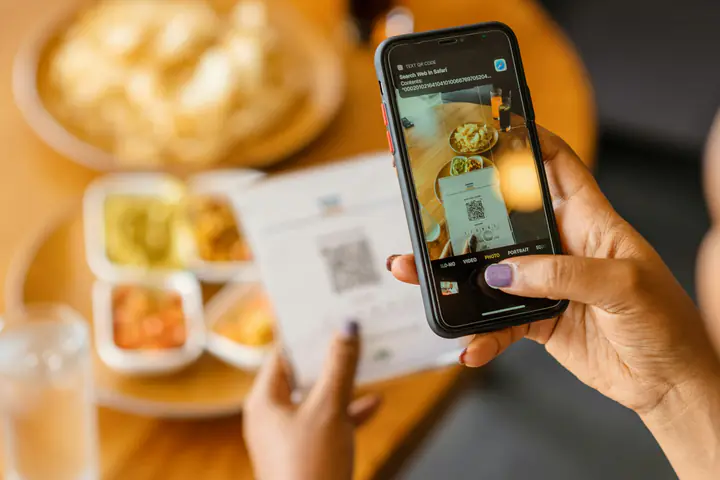
Het kost tien seconden en het voorkomt veel ergernis. Scan je code met minstens twee telefoons, bij voorkeur een iPhone en een Android. Op een iPhone werkt dat met de gewone camera-app, sinds iOS 11. Op Android gebruik je de camera of Google Lens. Controleer of de juiste pagina opent en of de link niet naar een testversie wijst. Print daarna een proefje op de echte maat en scan dat ook.
De gratis scancheck en scanner
Naast de generator heeft NonstopQR twee gratis hulpmiddelen. De scancheck beoordeelt je code op contrast en stille zone en geeft een minimale printmaat. De scanner leest codes met de camera van je laptop of telefoon, of uit een afbeelding, bijvoorbeeld een screenshot. Dat gebeurt helemaal op je eigen apparaat. Er wordt niets geüpload, dus ook een code met een wifi-wachtwoord blijft van jou.
Waarom NonstopQR een eerlijke QR-generator is
Veel mensen hebben het meegemaakt: een gratis code die na een paar weken niet meer werkt, terwijl de flyers al verspreid zijn. Dat gebeurt als een gratis code eigenlijk een proefversie van een aanpasbare code is. Bij NonstopQR kan dat niet. Gratis codes zijn altijd statisch en hangen dus nergens van af. Hoe dat precies zit, lees je bij de QR-code die niet verloopt.
Geen watermerk, reclame of verrassingen
Op een gratis code van NonstopQR staat geen watermerk, en wie hem scant, ziet geen reclame of tussenpagina. Je hoeft geen e-mailadres achter te laten om te downloaden. En voordat je op de downloadknop drukt, zie je in grote letters of de code statisch of aanpasbaar is. Zo weet je altijd wat je in handen hebt. Wat er wel en niet gratis is, lees je bij gratis een QR-code maken.
Eerlijk bij opzeggen
Kies je voor Onbeperkt, dan betaal je na de proefweek € 39,99 per maand. In je account kun je overstappen naar een kwartaal of jaar, en opzeggen doe je daar met één klik. Een aanpasbare code die naar een link wijst, blijft na opzeggen voor altijd naar de laatst ingestelde link sturen, als je minstens één echte periode hebt betaald. De proefweek van € 1 telt daarvoor niet mee. Alleen aanpassen en statistieken stoppen dan. Gehoste inhoud, zoals een PDF of menukaart, wordt 30 dagen na opzeggen verwijderd. De code stuurt daarna door naar een terugvallink die je zelf kiest.
De abonnementen in het kort
Voor de meeste mensen is de gratis generator genoeg. Wil je meer, dan is er één abonnement: Onbeperkt. Je probeert het 7 dagen voor € 1. Daarna betaal je € 39,99 per maand, € 101,99 per kwartaal of € 287,99 per jaar, dat is ongeveer € 24,00 per maand. Je krijgt een onbeperkt aantal aanpasbare codes, scanstatistieken, frames, je logo in de code, eigen kleuren en vormen en downloads als SVG, PDF en EPS. Ook een gehoste PDF, menukaart, digitaal visitekaartje, Google-reviewpagina, printsjablonen, bulk aanmaken, een API en 5 gebruikers zitten erin. 3 dagen voor het einde van de proefweek krijg je een herinnering per mail.
Waar gebruik je een QR-code voor?
De mogelijkheden zijn groter dan veel mensen denken. Een paar voorbeelden uit de praktijk:
- een wifi-bordje in de wachtkamer, het café of je vakantiewoning;
- een code op je visitekaartje die je gegevens direct in de telefoon zet;
- een link naar je reviews of je webshop op de toonbank;
- een betaalverzoek bij een sponsorloop of klassenuitje;
- een agenda-afspraak op de uitnodiging voor een open dag;
- een locatiecode op de trouwkaart, zodat gasten de feestzaal vinden.
Veelgemaakte fouten bij het maken van een QR-code
De meeste codes die niet werken, gaan op dezelfde punten mis. Te weinig contrast, bijvoorbeeld grijze blokjes op een donkere achtergrond. Een code die zo klein is gedrukt dat de camera de blokjes niet onderscheidt. Een stille zone die is weggesneden. Een link met een typefout of naar een pagina die later verdwijnt. En een gratis proefcode van een andere dienst die na een paar weken stopt. Met een korte test vang je de eerste vier af, de vijfde voorkom je met een statische code.
Privacy en veiligheid
Een statische code die je hier maakt, bevat alleen wat jij invult. Er zit geen tracking in en geen tussenstap: wie scant, gaat rechtstreeks naar jouw bestemming. Dat maakt een statische code ook geschikt voor gegevens die privé moeten blijven, zoals een wifi-wachtwoord. Scan je zelf een onbekende code, op een parkeerautomaat of in een mail, kijk dan eerst naar het webadres dat je telefoon toont voordat je de pagina opent. Nepcodes die naar een valse inlogpagina leiden, bestaan echt.
Veelgestelde vragen
Is een QR-code maken bij NonstopQR echt gratis?
Ja. Statische codes voor onder meer links, wifi en visitekaarten maak en download je gratis met de gratis generator op de pagina Gratis QR-code maken, zonder account, watermerk of reclame. Alleen extra's zoals aanpasbare codes en statistieken horen bij een abonnement.
Hoe lang blijft mijn QR-code werken?
Een statische code werkt zolang de inhoud klopt, want hij hangt niet van NonstopQR af. Een linkcode werkt dus zolang de website bestaat waar hij naar wijst.
Kan ik de link in mijn QR-code later nog veranderen?
Bij een statische code niet, want de link staat in het patroon zelf. Wil je de bestemming na het printen kunnen wijzigen, kies dan een aanpasbare code met een abonnement.
Welk bestandsformaat heb ik nodig voor drukwerk?
Een PNG van 2.000 pixels is bij 300 dpi genoeg voor ongeveer 17 centimeter. Voor grotere formaten of een drukker die om vectorbestanden vraagt, gebruik je SVG, PDF of EPS, beschikbaar met een abonnement.
Heb ik een app nodig om een QR-code te scannen?
Meestal niet. Een iPhone leest QR-codes met de camera sinds iOS 11, op Android gebruik je de camera of Google Lens. Op een laptop kun je de gratis scanner van NonstopQR in je browser gebruiken.